

Data overzetten van een PS4 naar een andere PS4 (Pro)
Met de komst van de PlayStation 4 Pro is het voor velen een must om te upgraden. Je originele PS4 heeft echter in de loop der jaren heel wat data verzameld. Al die games, saves en andere media wil je natuurlijk gemakkelijk overzetten naar je nieuwe PS4. Gelukkig heeft Sony dit proces gemakkelijk gemaakt. Je hoeft alleen in het bezit te zijn van een ethernetkabel (ook wel LAN-kabel genoemd) om al je data over te zetten.
Wat heb je nodig?
- Je oude PS4
- Je nieuwe PS4 (Pro)
- Een LAN-kabel
- Verbinding met internet
- Stroom naar beide consoles
- Je nieuwe ps4 moet aangesloten zijn de TV
Updaten
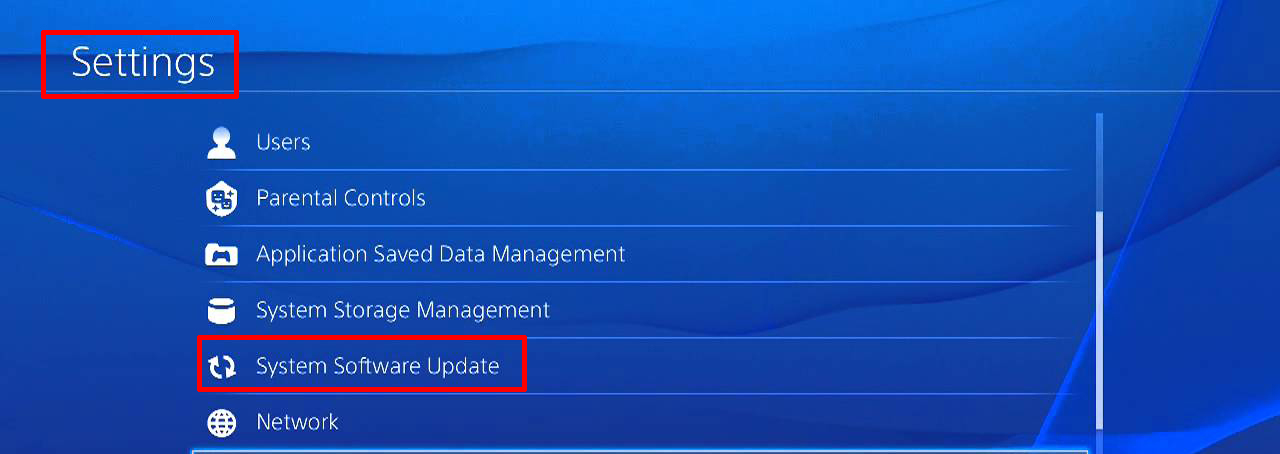
Het is van belang dat beide ps4 consoles geüpdate zijn naar de nieuwste systeemsoftware. Je hebt namelijk minimaal versie 4.0 of hoger nodig om data over te zetten. Om een update uit te voeren ga je in het menu naar 'Settings' en vervolgens naar 'System Software Update'. Als dit is gelukt kun je beide consoles verbinden met het PlayStation Network zoals je gewend bent en vervolgens log je in op je PlayStation Account.
Voor het eerst inloggen op je nieuwe PS4
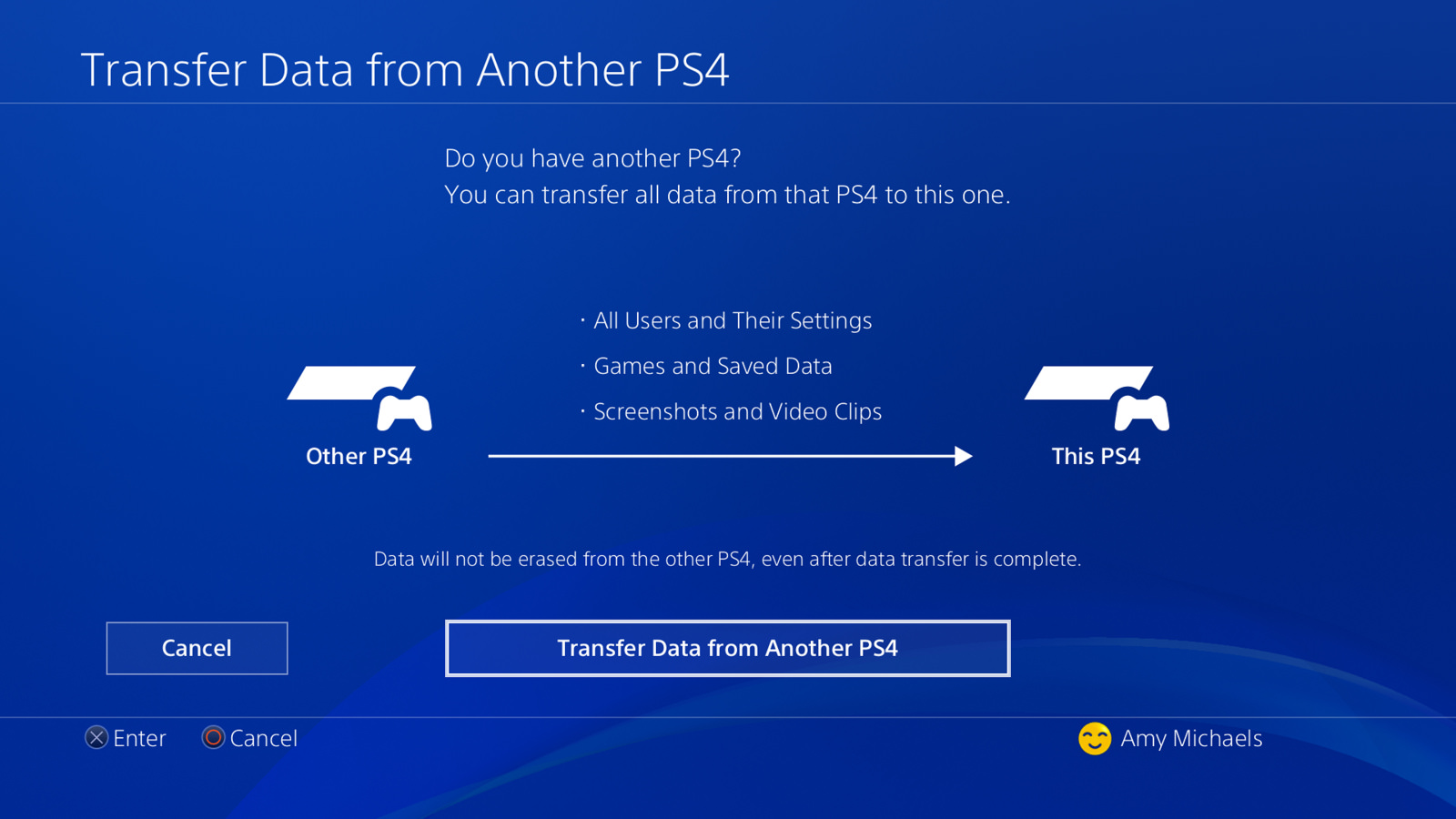
Wanneer je de jouw nieuwe PS4 (Pro) voor het eerst opstart en inlogt met je bestaande PlayStation account dan krijg je de vraag of je data vanaf je oude console wilt overzetten naar de nieuwe. Deze optie klik je aan. Hierna volgt de instructie om de twee PS4's met de LAN-kabel te verbinden. Je vindt de ingang voor de LAN-kabel achterop de consoles. Mocht je internetverbinding via een router lopen dan is het ook mogelijk om beide consoles aan een router te verbinden, hier zijn echter wel 2 LAN-kabels voor nodig.
Data overzetten
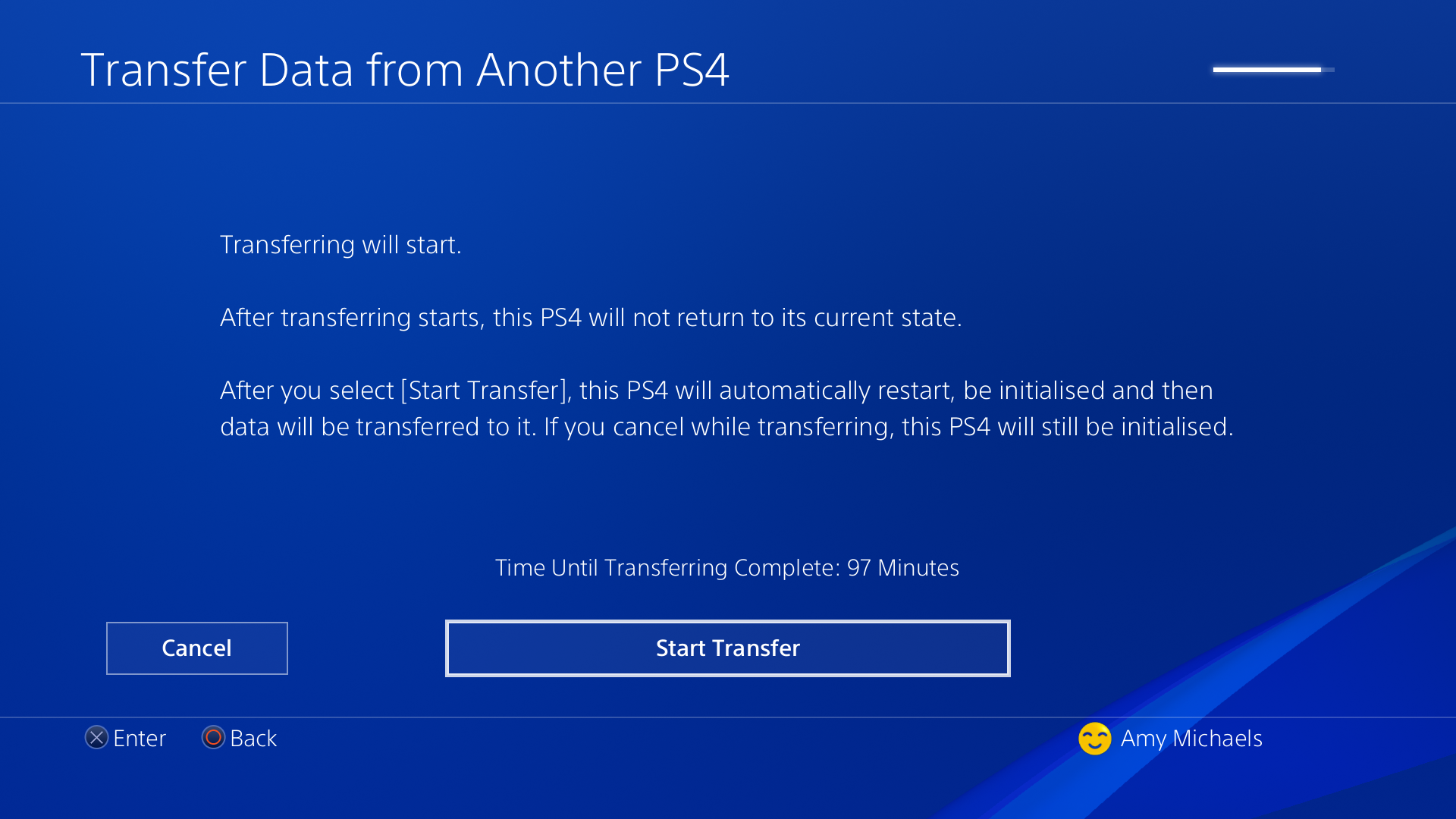
Nadat je beide consoles hebt verbonden verschijnt er een nieuw menu waarin je kunt kiezen welke data je allemaal over wilt zetten naar je nieuwe PS4. Het is natuurlijk het makkelijkst om alles over te zetten maar je hebt hier de keuze uit applicaties, games, savedata (voortgang in het spel), screenshots, video's, thema's en instellingen. Nadat je alles wat je wilt overzetten hebt aangevinkt krijg je te zien hoelang de overdracht gaat duren en hoeveel ruimte dit in beslag gaat nemen op je nieuwe console.
Als alle data is overgezet krijg je de vraag of je de nieuwe PS4 als primaire console gaat activeren. Dit houdt in dat de nieuwe PS4 de console wordt waar jij voortaan op gaat spelen en niet de oude. Sony heeft deze informatie van je nodig omdat anders de toegang tot het spelen van PSN-games wanneer de service down is niet mogelijk is. Verder kun je ook geen savegames uploaden met PS Plus of automatisch updates downloaden wanneer de nieuwe console niet is ingesteld als primaire console. Nadat je de nieuwe PS4 hebt ingesteld als primaire console ben je helemaal klaar en staat alle oude informatie van je oude PS4 op je gloednieuwe console. Let er wel op dat alle wachtwoorden opnieuw ingevuld moeten worden!

Je oude console verkopen
Ben je van plan je oude PS4 in te ruilen of te verkopen vergeet dan niet je harde schijf te formatteren. Dit doe je door in het menu naar 'initialisation' te gaan en vervolgens op 'initialise PS4' en 'Full' te selecteren. Dit zorgt ervoor dat alle data van je console gehaald wordt en niemand met je gegevens aan de haal kan gaan. Controleer voor het leeghalen van je oude PlayStation 4 eerst of alle data goed is overgezet op de nieuwe console want anders raak je alles kwijt.
-
Klantenservice
-
Informatie
-
Over GooHoo
-
Inkoop & Inruil